
冗長チャンネル
冗長チャンネルの有効化
新しいチャンネルを作成する際に、チャンネル作成ウィザードで Enable In-Region Redundancy トグルを有効にします。
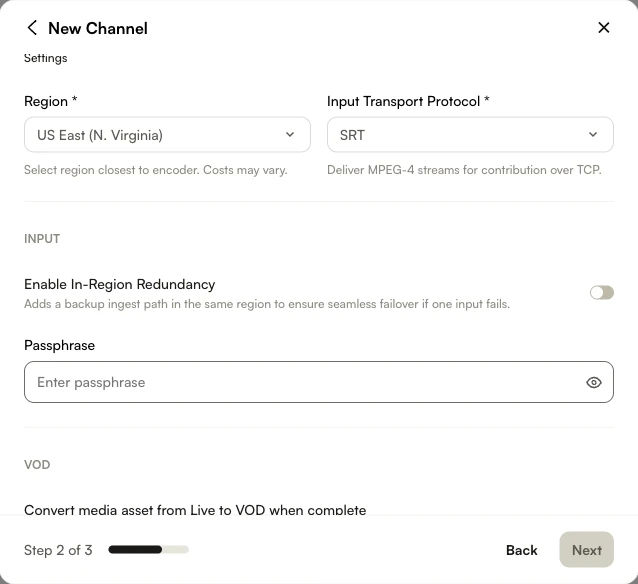
チャンネルを作成した後、Control Room を開いて入力 URL を確認してください。
両方のエンドポイントに同時にストリーミングすることで、ライブストリームの冗長性を確保し、中断のない再生を実現することができます。
手動フェイルオーバー
Force Failover API を使用して、Live 2.0 ジョブの冗長入力を手動で切り替えることができます:
PUT
/v2/accounts/{account_id}/jobs/{job_id}/failover
リファレンス ページ: Force Failover API ドキュメント
必須の pipeline_name パラメータは、ジョブの ingest_states オブジェクトに記載されたインジェスト パイプライン名に対応します。これらの値は、Live 2.0 API 経由でジョブの詳細を取得することで確認できます。
ジョブ レスポンスの例:
"ingest_states": {
  "ingest-1": "connected",
  "ingest-2": "connected"
}
この場合、有効な pipeline_name の値は次のとおりです:
ingest-1ingest-2
リクエスト ボディの例:
{
  "pipeline_name": "ingest-2"
}
このリクエストにより ingest-2 を強制的にフェイルオーバーさせ、もう一方の利用可能なインジェスト パイプラインへの切り替えが発生します。
モニタリング
サイドナビゲーションの Health Monitoring をクリックすると、両方のストリームのモニタリング情報を同時に確認できます。
モニタリング情報は、チャンネル実行中およびチャンネル終了後最大 1 時間まで利用可能です。
低遅延冗長ストリーミングの有効化
このトピックでは、Live でリージョン内冗長化を使用した低遅延イベントを作成する方法を説明します。
イベント チャンネルの作成
- Studio で Live モジュールを開きます。
- 新しいチャンネルを作成する際に、Redundancy セクションで Enable In-Region Redundancy を選択します。
- Channel Settings > Advanced Settings > Stream Controls で、Low Latency (LL-HLS) を有効にします。
- Save をクリックします。
- イベント作成後、プライマリとバックアップ両方の SRT/RTMP Ingest URL を確認します。
低遅延のための ffmpeg 設定
-
ターミナルで次のコマンドを入力します(
input.mp4はご自身のソースに置き換えてください):ffmpeg -re -i input.mp4 -c:v libx264 -profile:v baseline -level 3.0 -preset ultrafast -g 30 -keyint_min 30 -sc_threshold 0 -r 30 -x264opts "no-scenecut" -c:a aac -b:a 128k -f mpegts "srt://0123456789-1.ingest.live.brightcove.com:5000?pkt_size=1316&latency=200"