
ライブ配信を VOD に変換する前にトリミングする
概要
通常、NextGen Live チャンネルでConvert media asset from Live to VOD when completeが有効になっている場合、チャンネルを停止すると録画されたセッション全体が VOD に変換されます。これには、スレートや無音区間などの前後の余分なコンテンツも含まれます。後からこれらを取り除くには、完成した VOD をクリップする必要があり、アセットが再度トランスコードされます。
Trim Liveを使用すると、ストリームが変換される前に保持したい範囲を選択できるため、その範囲だけがトランスコードされます。後から再トランスコードする必要がなくなります。
Trim Live は、Convert media asset from Live to VOD when completeがすでに有効になっているチャンネルにのみ表示されます。この設定の詳細については、NextGen Live イベントの作成と管理を参照してください。チャンネルで Live to VOD が有効になっていない場合、チャンネルを停止すると従来どおりセッション全体が変換され、動作に変更はありません。
チャンネルの停止(Trim Live が有効な場合)
- Live モジュールを開き、停止したいチャンネルの Control Room に移動します。
- Stop をクリックします。確認ダイアログが開き、次の 2 つの選択肢が表示されます。
- トリミングせずにセッション全体を VOD に変換する。
- Trim Live:以下で説明するトリミング用タイムラインを開きます。
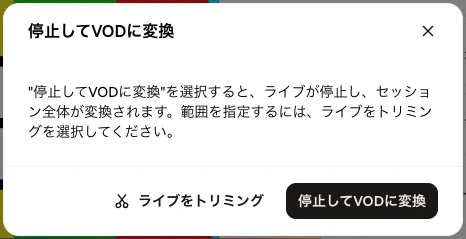
- セッションをトリミングするには、Trim Live の選択肢を選びます。Trim Live ダイアログが開きます。
このダイアログは、Live モジュールを使用したビデオクリップの作成と同じビデオプレビュー、タイムラインスクラバー、開始/終了トリムハンドルを使用します。ハンドルを使って変換したい範囲の開始点と終了点を設定し、Preview ボタンで選択範囲を確認します。作業中は選択した長さが表示されます。
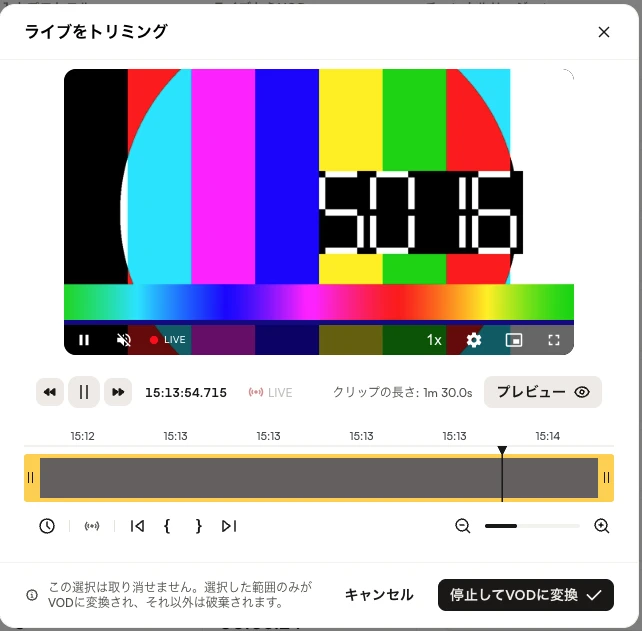
- 選択した範囲に問題がなければ、Trim Live ダイアログ内で確定します。チャンネルが停止し、選択した範囲のみがトランスコードに送信されます。
- Trim Live ダイアログで開始点または終了点を変更せずに確定した場合、トリミングしなかった場合と同様に、セッション全体が変換されます。
注意事項と制限
- Trim Live はチャンネルを停止する瞬間にのみ適用されます。Trim Live を使用せずにすでに変換された VOD アセットには影響しません。既存の VOD をトリミングするには、代わりに Clipping ツールを使用してください。
- 選択した範囲がそのまま VOD アセット全体になります。Create Clips インターフェースとは異なり、このダイアログから管理するクリップの一覧はありません。
- Trim Live は、オーディオのみのチャンネルや Live to VOD が有効になっていないチャンネルでは使用できません。